LeafCMS
模板标签
导航、文章列表、轮播、分页和留言表单,都在页面里用标签调用,不用把数据查询写进模板。
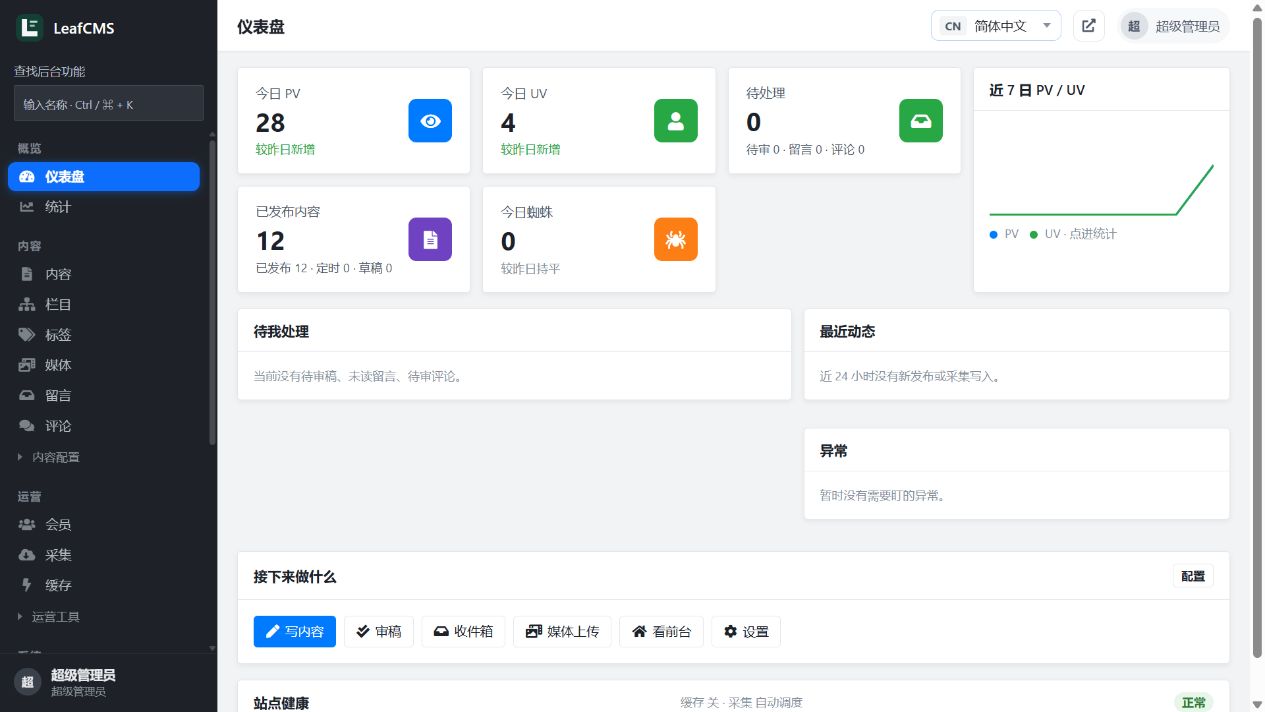
发文章、换外观、写多种语言,这些都在同一套系统里完成。
导航、文章列表、轮播、分页和留言表单,都在页面里用标签调用,不用把数据查询写进模板。
文章、产品、下载可以各自带不同字段。换成另一套主题后,已经发布的内容仍然保留。
同一篇文章可以写多种语言。前台用 /en 这类地址切换,没填的语言会用默认语言。
访客可以注册、登录、收藏和评论。会员提交的稿件需要审核通过后,才会出现在前台。
可以把公开的资讯源按时间写入文章。同一条来源只入库一次,不会整站抓取。
页面可以生成静态文件,也可以整页缓存。文章或栏目改过之后,对应页面会重新生成。
企业站、博客、下载站和导航站共用同一个后台。换主题只改变前台样子。
Docker、命令行、网页向导,选择一种即可。首次安装完成后,就能进入网站前台和后台。
已有 Docker 就用右侧命令。已有 PHP 8.4+ 和 Composer,也可按指南选择命令行或网页向导。
Docker 首次启动会准备数据库和演示内容,无需再跑其他安装方式。命令行与网页向导则由你设置管理员。
默认前台端口为 8000,后台地址以 /admin/login 结尾。登录账号和正式部署注意事项见安装指南。
下载源码,进入项目目录后执行:
docker compose up --build启动后打开 http://127.0.0.1:8000/
后台登录 http://127.0.0.1:8000/admin/login
网页向导和命令行是另外两种安装方式,具体步骤、管理员账号和端口说明请看完整指南。
新的外观是一套主题目录,可以在后台复制现有主题,也可以上传压缩包。前台始终用同一套标签取内容。